
Remote computerhulp betekent dat iemand via internet meekijkt op uw scherm of tijdelijk uw pc bedient om een probleem op te lossen. Met ingebouwde tools zoals Quick Assist en een paar eenvoudige voorzorgsmaatregelen is dat veilig en snel te regelen, zonder dat er iemand bij u thuis hoeft te komen. Loopt u toch vast, dan is direct contact via 020 262 1789 vaak de snelste weg naar een oplossing.
Kort samengevat:
- Het gebruik van hulp op afstand via tools zoals Quick Assist is veilig als u geen gevoelige documenten deelt en uw software up-to-date houdt.
- Voor permanente toegang via RDP is extra beveiliging zoals VPN en multifactor authenticatie noodzakelijk, vooral voor gebruik buiten bedrijfsnetwerken.
- Initiëer hulp altijd zelf door het contact te zoeken en blijf tijdens de sessie actief meekijken om controle te behouden.
- Het grootste risico bij remote hulp ligt in haast en paniek, niet in de techniek, dus bel altijd zelf en accepteer geen ongevraagde hulp.
- Een snelle oplossing begint met een heldere probleemomschrijving en het afsluiten van de sessie zodra het probleem is opgelost.
Inhoudsopgave
- Wat is remote computerhulp en welke vormen bestaan er?
- Stap-voor-stap: zo maak je veilig verbinding voor hulp op afstand
- Beveiliging en best practices voor remote-hulp
- Veelvoorkomende problemen tijdens een remote-sessie en snelle oplossingen
- Welke opties zijn er voor remote-hulp?
- Praktische aanbevelingen van de auteur en wanneer Alexandervandijl kan helpen
- Wat de meeste adviezen over computerhulp missen
- Hoe Alexandervandijl direct hulp en doorverbinden regelt
- Bronnen
Wat is remote computerhulp en welke vormen bestaan er?
Remote computerhulp is een verzamelnaam voor twee heel verschillende dingen, en het onderscheid is precies waar veel gebruikers in de war raken. Bij hulp op afstand geeft u tijdelijke toegang aan iemand die meekijkt of even overneemt om een probleem te verhelpen. Zodra de sessie is beëindigd, is die toegang weg. Bij remote desktop bouwt u juist een blijvende verbinding, bijvoorbeeld om vanaf uw laptop bij een pc op het kantoor te werken.
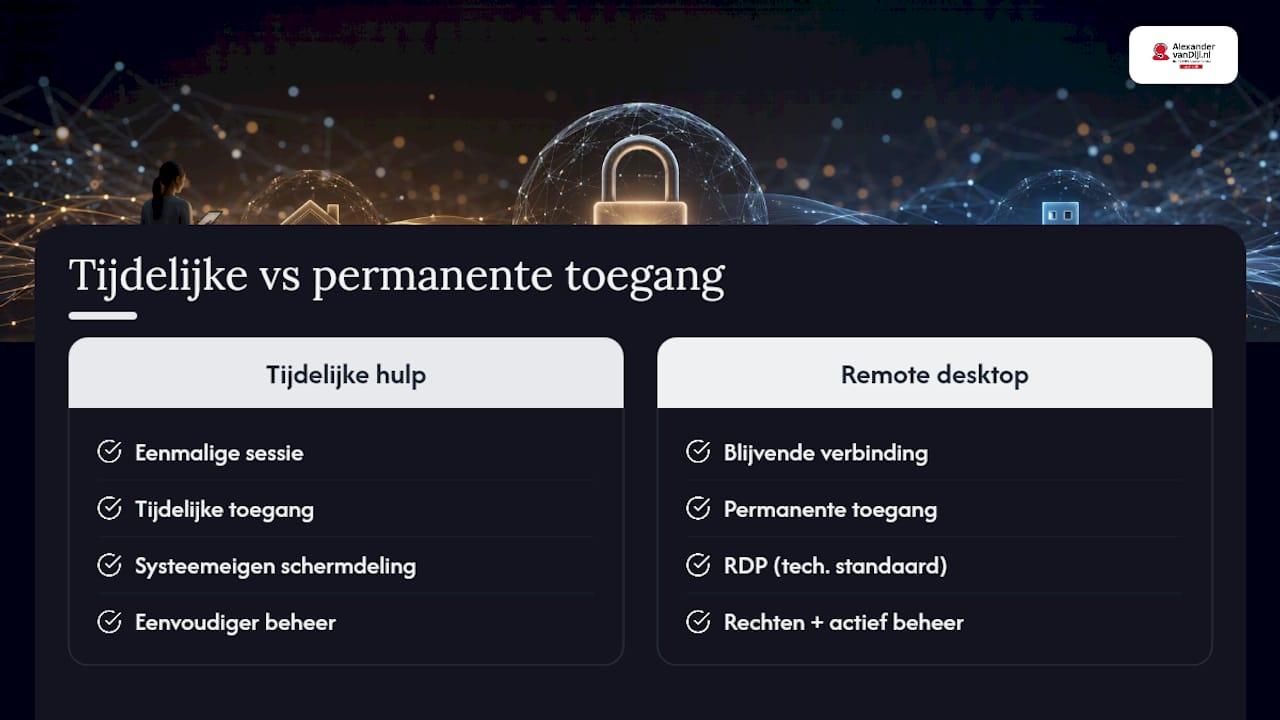
Voor die permanente vorm van toegang wordt vaak gebruikgemaakt van het Remote Desktop Protocol, kortweg RDP. Dat is een technische standaard waarmee twee apparaten voortdurend met elkaar kunnen communiceren, in tegenstelling tot de eenmalige sessies van systeemeigen schermdeling. RDP is krachtig, maar vraagt ook meer beheer: rechten instellen, verbindingen beveiligen en toegang actief bewaken. Voor bedrijven met eigen IT-beheer is dat prima te doen. Voor particulieren is een beveiligde tunnel via VPN dan vaak nodig om RDP niet rechtstreeks over het open internet te laten lopen, zoals ook blijkt uit de kennisbank van Tuple.
Voor een eenmalige reparatie, zoals een printer die niet werkt of een programma dat vastloopt, is tijdelijke hulp op afstand de logische keuze. Wilt u structureel bij een andere computer kunnen, dan past remote desktop beter, mits u de beveiliging serieus aanpakt.
Stap-voor-stap: zo maak je veilig verbinding voor hulp op afstand
Een goede sessie begint al vóór het eerste contact. Sluit documenten met wachtwoorden, bankzaken of andere privacygevoelige informatie, en zorg dat Windows en uw beveiligingssoftware up-to-date zijn. Een korte back-up van belangrijke bestanden kost twee minuten en voorkomt spijt achteraf.
Zo verloopt een veilige sessie in de praktijk:
- Bepaal wie de hulp initieert. Bel zelf de helpdesk of de persoon die u vertrouwt, in plaats van ongevraagd een telefoontje of pop-up te accepteren.
- Open de juiste tool. Op Windows start u Quick Assist, ingebouwd in recente versies van het besturingssysteem.
- Deel de code. De helper krijgt een 6-cijferige code van u, of u voert de code van de helper in, afhankelijk van wie welke rol heeft.
- Geef gerichte toestemming. Kies bewust voor alleen meekijken of voor volledige besturing. Dat onderscheid maakt Quick Assist expliciet, zoals Microsoft Support beschrijft.
- Blijf aanwezig achter uw scherm. Kijk actief mee met elke handeling, ook als u de technische stappen niet volledig begrijpt.
- Stel vragen bij twijfel. Vraagt de helper om iets ongewoons, zoals een betaling of een download van een onbekende bron, stop dan direct.
- Beëindig de sessie zelf. Sluit Quick Assist of de gebruikte tool actief af zodra het probleem is opgelost, wacht niet tot de ander dit doet.
- Controleer achteraf. Kijk of er nieuwe programma’s zijn geïnstalleerd en wijzig een wachtwoord als daar twijfel over bestaat.
Pro-tip: Noteer vooraf kort wat het probleem precies is. Een heldere probleemomschrijving bekort de sessie aanzienlijk en voorkomt dat de helper onnodig lang door uw systeem moet zoeken.
Na afloop is het slim om even te checken of automatische updates weer aanstaan en of firewallregels niet per ongeluk zijn aangepast tijdens de sessie.
Beveiliging en best practices voor remote-hulp
De belangrijkste regel is simpel: geef alleen toegang aan iemand die u kent of die u zelf heeft benaderd, en kijk altijd actief mee tijdens de sessie. Dat klinkt vanzelfsprekend, maar juist deze basisregel wordt het vaakst overtreden onder tijdsdruk of paniek over een defecte pc.
Technisch gezien maken een paar maatregelen het grootste verschil:
- Encryptie. Professionele remote tools versleutelen het verkeer tussen beide apparaten, vergelijkbaar met de beveiliging van bankieren via internet, zoals Splashtop toelicht.
- Multifactorauthenticatie (MFA). Een extra verificatiestap naast een wachtwoord houdt aanvallers buiten de deur, ook als een wachtwoord ooit is uitgelekt.
- Actuele software. Verouderde besturingssystemen en niet-gepatchte programma’s zijn het makkelijkste doelwit voor misbruik.
- Geen open RDP over internet. Zet RDP nooit direct open zonder VPN, vooral niet voor privégebruik.
RDP-verbindingen die rechtstreeks vanaf het internet bereikbaar zijn, vormen een van de meest gebruikte aanvalsroutes bij ransomware-incidenten. Regelmatig patchen en MFA verlagen dat risico aanzienlijk, blijkt uit onderzoek van RealVNC.
Helpdeskfraude begint bijna altijd met een ongevraagd telefoontje of een dreigende pop-up die u aanspoort direct te bellen. Microsoft waarschuwt expliciet dat u Quick Assist alleen zou moeten gebruiken met personen die u vertrouwt, en pas nadat u zelf het contact heeft gezocht. Twijfelt u aan een nummer dat contact zoekt, dan helpt het om te controleren of een telefoonnummer betrouwbaar is voordat u ingaat op het verzoek.
Veelvoorkomende problemen tijdens een remote-sessie en snelle oplossingen
Een verbinding die niet lukt, is meestal geen groot drama. De meeste haperingen zijn met een paar controles zelf te verhelpen.
- Verbinding komt niet tot stand. Controleer of beide apparaten internettoegang hebben en of de firewall de gebruikte tool niet blokkeert.
- Code werkt niet. Codes bij Quick Assist zijn tijdgebonden; vraag een nieuwe code aan als de eerste is verlopen.
- De sessie hangt of is traag. Sluit onnodige programma’s op de achtergrond en vraag de helper om de resolutie of beeldkwaliteit tijdelijk te verlagen.
- Bepaalde handelingen zijn niet mogelijk. Windows vraagt bij sommige acties om extra rechten via UAC (gebruikersaccountbeheer); zonder uw akkoord op die melding kan de helper niet verder.
- Het probleem blijft bestaan na de sessie. Hardwarestoringen, zoals een defecte harde schijf of een kapot moederbord, zijn niet op afstand te repareren en vragen om iemand die fysiek langskomt.
Loopt een sessie herhaaldelijk vast door trage internetverbinding, dan ligt het probleem vaak niet bij de remote-tool zelf, maar bij de netwerkverbinding thuis of op kantoor.
Welke opties zijn er voor remote-hulp?
Voor een eenmalig probleem is een ingebouwde tool bijna altijd de beste keuze. Geen installatie van onbekende software, geen accounts aanmaken, en de gebruiker houdt volledige controle over wat de helper wel en niet mag doen.
- Ingebouwde systeemtools. Denk aan Quick Assist op Windows of schermdeling op macOS: laagdrempelig, veilig genoeg voor incidentele hulp en zonder extra downloads.
- Protocollen zoals RDP. Relevant wanneer u structureel bij een andere pc moet kunnen, maar dat vraagt wel om extra beheer zoals VPN, MFA en actief toegangsbeheer.
- Uitgebreidere cloudoplossingen of betaalde diensten. Passend voor kleine ondernemers met meerdere werkplekken, waar centraal beheer en logging van sessies de moeite waard worden.
De vuistregel: hoe incidenteler het probleem, hoe eenvoudiger de tool zou moeten zijn.
Praktische aanbevelingen van de auteur en wanneer Alexandervandijl kan helpen
[author_bio] Vanuit die ervaring is de conclusie steeds hetzelfde: de meeste computerproblemen zijn met ingebouwde tools en gezond verstand op te lossen. [brand_signal]
Bel Alexandervandijl op 020 262 1789 wanneer u een lastig bereikbaar bedrijfsnummer moet doorverbinden, wanneer u twijfelt of een hulpverzoek legitiem is, of wanneer een eenvoudige remote-sessie geen soelaas biedt en u iemand nodig heeft die meekijkt en meedenkt.
Wat de meeste adviezen over computerhulp missen
De gangbare tip bij remote computerhulp is bijna altijd technisch: gebruik encryptie, zet MFA aan, update uw software. Dat klopt allemaal, maar het mist de kern. Het grootste risico bij hulp op afstand is niet techniek, het is tempo. Mensen accepteren hulp onder tijdsdruk, uit paniek over een virusmelding of omdat een stem aan de telefoon overtuigend genoeg klinkt.
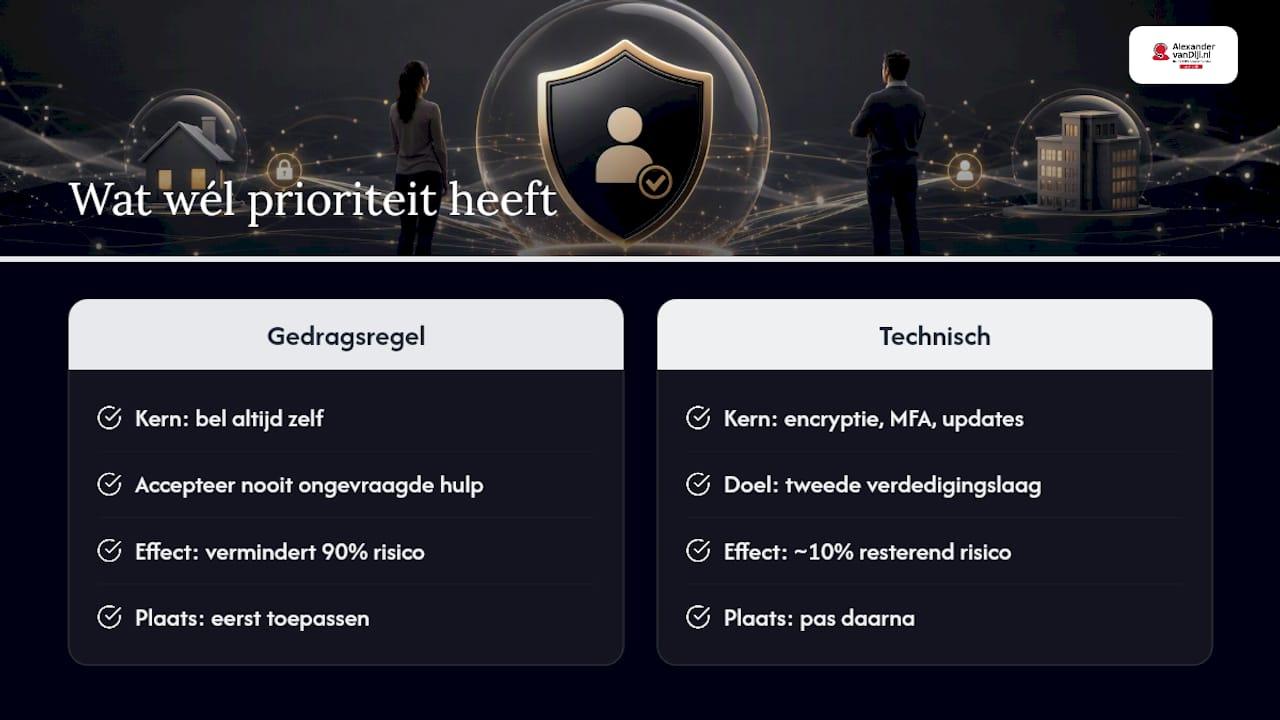
Wat ik zou prioriteren boven elke technische maatregel: bel altijd zelf, en accepteer nooit hulp die ongevraagd naar u toe komt. Dat is geen technische regel, het is een gedragsregel, en die redt uiteindelijk meer computers dan welke instelling ook. Pas daarna komen encryptie, MFA en actuele software als tweede verdedigingslaag.
Wie dat ene principe onthoudt, heeft negentig procent van het risico al weggenomen voordat de eerste code is ingevoerd.
— Alexander
Hoe Alexandervandijl direct hulp en doorverbinden regelt
Waar veel computerhulp draait om ingewikkelde software-installaties, werkt Alexandervandijl juist andersom: geen abonnement, geen wachttijd, gewoon bellen en direct verder. De gratis doorverbindservice verbindt u kosteloos door naar lastig bereikbare klantenservicenummers, zoals 0800-, 0900-, 085- en 088-nummers, zonder dat daar extra servicekosten bovenop komen.
Bel 020 262 1789 (of +31 20 262 1789 vanuit het buitenland) en toets het gewenste nummer in. U wordt automatisch doorverbonden en betaalt alleen uw eigen gebruikelijke belkosten naar het toegangsnummer. De dienst werkt ook internationaal: vanuit het Verenigd Koninkrijk via 01284 555 131, en vanuit de Verenigde Staten via +1 777-872-8114. Zo belt u gratis naar alle landen binnen de Europese Unie, naar de Verenigde Staten, naar Turkije en naar diverse andere Europese landen.
Voor particulieren blijft de doorverbindservice gratis. Ondernemers die verder willen, bijvoorbeeld met een bereikbaarheidscheck voor hun bedrijf, kunnen kiezen voor een betaalde uitbreiding. Wilt u weten hoe het doorverbinden precies werkt voordat u belt? Bekijk dan de uitleg over gratis doorverbinden en pak vervolgens gewoon de telefoon.
Bronnen
- Pc‑problemen op afstand oplossen met Quick Assist — Microsoft Support
- Aanvallen via externe toegang 2025 — RealVNC blog
- Remote Desktop Protocol (RDP) — Tuple kennisbank
Aanbevelingen
- Bel eerst één van de toegangsnummers: Nederland, Verenigd Koninkrijk of Verenigde Staten.
- Wacht tot je de stem hoort.
- Werkt automatisch doortoetsen niet? Toets dan handmatig: 00311284555131
- Er is geen garantie dat ieder nummer werkt. Sommige nummers kunnen technisch geblokkeerd zijn.
Ben je eigenaar of medewerker? Controleer, verbeter of claim deze vermelding vrijblijvend.